 13:11
13:11
 NamoCSI

ช่วงนี้อากาศประเทศไทยนั้นร้อนมากมาย แต่ก็ใช่ว่าคนจะร้อนอย่างเดียว เครื่องโน้ตบุ๊กของท่านเองก็ร้อนไม่แพ้กัน ทีมงานก็เลยขอเสนอบทความดีๆ มาแนะนำการระบายความร้อนของโน้ตบุ๊กตั้งแต่เรื่องง่ายๆ ที่ทำได้ทุกคน จนไปถึงขั้นสูงที่ต้องอาศัยฝีมือด้วย
และ demo ประกอบบทความนี้ได้แก่ Toshiba Portege T110 และ Lenovo IdeaPad Y460 (ที่ได้ชื่อว่าร้อนแรงในขณะนี้)
เริ่มด้วยชุดแรกที่ไม่กระทบการรับประกัน
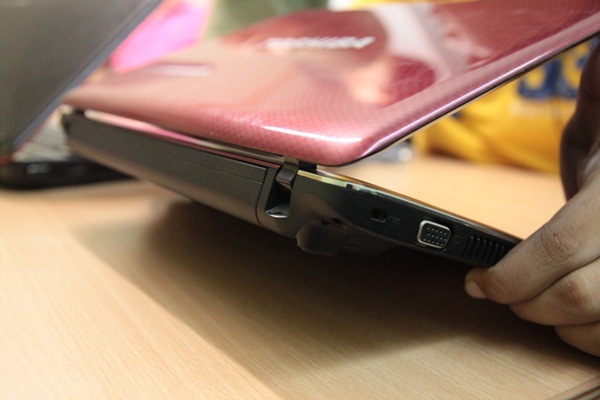
- ยกเครื่องให้สูงขึ้น เพิ่มช่องทางการระบายความร้อน – หลักการทานของระบบระบายความร้อนคือการดูดอากาศจากใต้ท้องเครื่อง เพื่อเข้าไประบายความร้อนในเครื่อง แต่ก็อย่างที่เห็นกันว่าใต้ท้องเครื่องนั้นไม่ค่อยจะโปร่งเท่าไร จึงขอแนะนำให้ยกใต้ท้องเครื่องขึ้น ไม่ว่าจะหนุนด้วยอุปกรณ์ทั่วไปเช่นยางลบ จนไปถึงบอลรองโน้ตบุ๊กที่มักจะแถมมาตอนเราซื้อเครื่อง เพื่อให้ใต้ท้องเครื่องมีพื้นที่อากาศถ่ายเทมากขึ้น
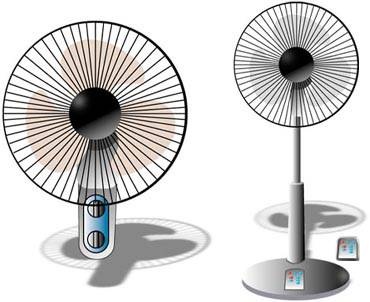
- ฮาตาริช่วยคุณได้ – คนไทยกับพัดลมเป็นของคู่กันไปแล้ว แต่แทนที่จะให้พัดลมช่วยระบายความร้อนเท่านั้น โดยพัดลมอาจจะอยู่ด้านหลังผู้ใช้เท่านั้น ก็ปรับให้มาอยู่ด้านข้างแทน ช่วยระบายความร้อนทั้งคนทั้งเครื่อง (ยิ่งรวมกับวิธีแรกด้วยช่วยลดอุณหภูมิได้มากเลยทีเดียว)

- คนเย็นเครื่องเย็น – คล้ายๆ กับวิธีที่ 2 แต่จะเป็นการใช้งานในห้องปรับอากาศ โดยการจัดวางตำแหน่งของเครื่องเช่นกัน ซึ่งปกติที่เห็นบ่อยๆ คือ การวางเครื่องไว้ใต้เครื่องปรับอากาศ คนได้รับแอร์แต่เครื่องไม่ได้รับ ซึ่งถ้าปรับเครื่องปรับอากาศให้กระจายมาที่โน้ตบุ๊กด้วย หรือจัดวางโน้ตบุ๊กใหม่ให้ได้รับลมจากเครื่องปรับอากาศด้วย ยิ่งช่วยลดความร้อนเครื่องได้ไม่น้อย
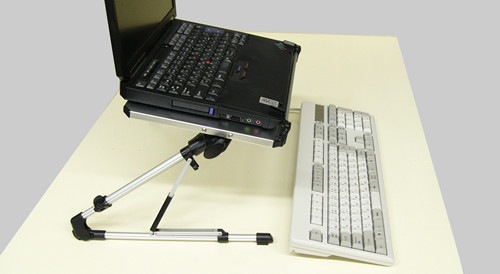
- โต๊ะก็มีผลนะครับ – หลายๆ ท่านอาจจะคิดว่าโต๊ะอะไรก็ได้ เอาสะดวกก็ใช้ได้เหมือนกัน ซึ่งถ้าใช้งานทั่วไปก็โอเคครับ แต่ถ้าใช้งานหนักๆหรือนานๆ การใช้งานกับโต๊ะที่เหมาะสมก็ช่วยลดความร้อนได้ไม่น้อย เช่น หลายๆ ท่านอาจจะชอบวางบนโต๊ะรีดผ้าหรือบนที่นอน จะรู้เลยว่าวัสดุที่เป็นผ้านั้นอมความร้อนอย่างมาก ยิ่งใช้นานๆ ความร้อนยิ่งสูง แถมบางทีผ้ายังไปบังทางลมอีกต่างหาก โดยโต๊ะที่เหมาะสมนั้นน่าจะเป็นโต๊ะที่เรียบสนิท และถ้าเป็นโต๊ะเหล็กได้จะดีที่สุด สังเกตได้จากโต๊ะเหล็กในห้องปรับอากาศนั้นจะเย็นมากเป็นพิเศษ ส่วนโต๊ะไม้หรือขี้เลื่อยอัดซึ่งนิยมกันตามบ้านทั่วไป ไม่ค่อยส่งผลให้เครื่องร้อนเท่าไร เพราะไม่ค่อยอมความร้อนและเป็นผิวเรียบ แถมค่อนข้างถูก จึงเป็นที่นิยมใช้กัน
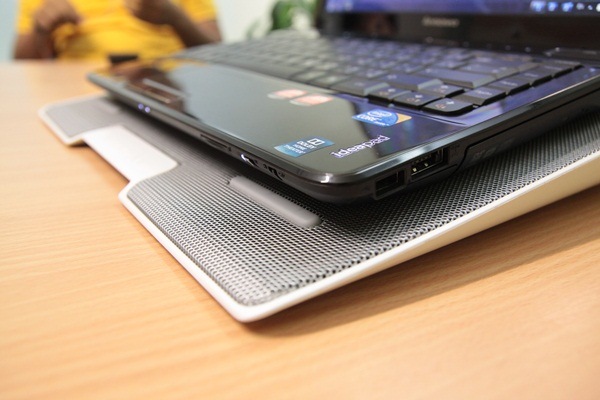
5. Cooling Pad ช่วยท่านได้ – เป็นวิธีการหนึ่งซึ่งนิยมในการระบายความร้อนเครื่อง เพราะนอกจากจะช่วยระบายความร้อนแล้ว ยังช่วยในเรื่องของสรีระศาสตร์ด้วย ทีมงานขอแนะนำให้เลือกซื้อ Cooling Pad ที่มีพัดลมหรือลมออกมาตรงกับบริเวณของช่องระบายความร้อนเครื่อง จะช่วยเสริมการระบายความร้อนได้ดียิ่งขึ้น และที่สำคัญก็คือไม่ใช้ว่าจะใช้ Cooling Pad อะไรก็ได้ สังเกตได้จากยี่ห้อถูกๆ พวกยี่ห้อจากจีน ใหม่ๆ ก็ใช้ดี แต่พอใช้ไปสักพักพัดลมจะเริ่มดับ แถมยังอาจจะพังง่ายด้วย แต่ถ้าใช้ยี่ห้อดีๆ เช่น พวก Cooler Master นอกจากการออกแบบที่ดี วัสดุที่แข็งแรงแล้ว ยังมีเรื่องของการรับประกันอีก แพงหน่อยแต่ก็อุ่นใจได้ในระยะยาวครับ
- มาดูผลทดสอบกันระหว่างก่อนและหลังใช้งาน Cooling Pad ที่สถานการณ์ใช้งานทั่วไป
*โหมดใช้งานทั่วไปในห้องปรับอากาศที่อุณหภูมิห้อง 25 องศา
ชุดที่ 2 อาจจะมีผลกับการรับประกันในบางยี่ห้อ เพราะต้องถอดวัสดุบางส่วนออกมา และในบางรุ่นอาจจะไม่สามารถถอดอะไรมาเลยด้วยซ้ำ
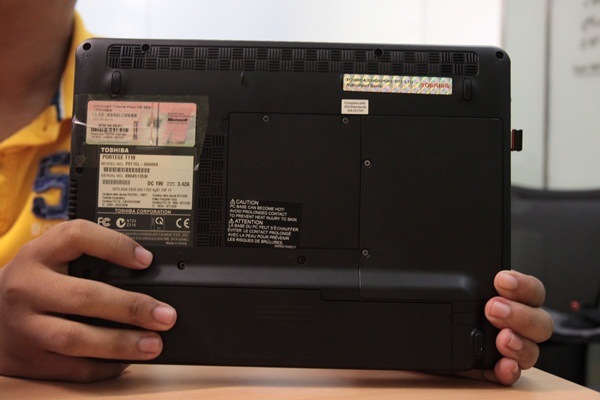
- เปิดฝาออกมาปัดฝุ่นซะบ้าง – เครื่องใช้งานไปสักพักก็มักจะมีฝุ่นเข้ามาเกาะที่พัดลมระบายความร้อน และตามช่องระบายความร้อน เมื่อเริ่มเห็นว่ามีฝุ่นมาเกาะแล้ว การเปิดฝาปิดใต้ท้องเครื่องออกมาปัดฝุ่น โดยอุปกรณ์ที่แนะนำ เช่น แปรงสีฟัน แปรงทาสีใหม่ๆ ด้วยขนที่ไม่แข็งจนเกินไปจะไม่ส่งผลต่ออุปกรณ์ หรือลูกยางที่ช่างกล้องมักจะใช้เป่าฝุ่นก็ใช้ดีเหมือนกันนะครับ
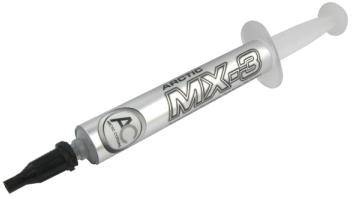
- ซิลิโคนเทพช่วยคุณได้ – วิธีการนี้อาจจะต้องมีฝีมือนิดนึงนะครับ เพราะต้องถอดพวกฮีตซิงค์ระบายความร้อนของซีพียูการ์ดจอออกมา เพื่อเปลี่ยนซิลิโคนเก่าออก และนำซิลิโคนใหม่ติดตั้งเข้าไปแทน ซิลิโคนที่ขอแนะนำก็คือ MX-3 เพราะได้ชื่อว่าเป็นซิลิโคนที่ดีที่สุดในตอนนี้ อาจจะแพงสักหน่อย แต่ก็คุ้มค่าครับ ด้วยเป็นซิลิโคนชั้นจะนำความร้อนได้เป็นอย่างดีกว่าซิลิโคนซึ่งติดมากับ เครื่อง (ใครเล่นเครื่อง PC จะรู้เลยว่าซิลิโคนนั้นสำคัญแค่ไหน) เพราะนอกจากจะนำความร้อนได้ดีแล้ว ยังเป็นเหมือนตัวประสานระหว่างตัวชิปกับซีพียู, การ์ดจอกับฮิตซิงค์ให้ช่วยระบายความร้อนได้ดีขึ้น
a. ถอดแบตเตอรี่ออกก่อน เพื่อป้องกันเครื่องช็อตจากน็อตที่อาจจะหลุดไปในเครื่อง
b. ถอดฝาปิดใต้เครื่องออกมาก่อน
c. ถอดพัดลม/ฮีตซิงค์ออกมา โดยดูตำแหน่งน็อตให้ดี และระวังเรื่องของน็อตที่ถอดออกมาจะตกไปในเมนบอร์ดของเครื่อง และอย่าลืมถอดสายไฟของพัดลมออกมาด้วยนะครับ
d. ทำความสะอาดซิลิโคนเก่าออก ทั้งที่ตัวฮีตซิงค์และบริเวณชิปของซีพียูการ์ดจอ และชิปเซ็ต โดยใช้กระดาษชำระหรือสำลีก้าน (ไม้ปั่นหู) เช็ดเบาๆ แต่ให้สะอาด อย่าให้เหลือซิลิโคนเก่าอยู่
e. ใช้แปรงปัดหรือลูกยางเป่าบริเวณฟินระบายความร้อน เพื่อให้ลมเดินทางสะดวก
f. หยดซิลิโคนใหม่ลงไปบริเวณกลางชิปของซีพียู/การ์ดจอ ปริมาณไม่มากเกินไป เพราะมันจะเลอะข้างชิป และไม่น้อยเกินไป เอาให้เวลากดฮีตซิงค์ลงไปแล้วกระจายตัวเต็มชิปพอดี
g. ติดตั้งฮีตซิงค์/พัดลม กลับไปที่เดิมสังเกตซิลิโคนว่ากระจายเต็มชิปพอดีหรือไม่ แล้วไขน็อตให้แน่นพอประมาณ เสียบสายพัดลมการ์ดจอ
h. ตรวจสอบความเรียบร้อยว่าน็อตครบดีแล้ว พัดลมต่อสายหรือยัง มีอะไรติดค้างที่เมนบอร์ดหรือไม่ แล้วปิดฝาเครื่องเป็นอันเสร็จสิ้น


